
Au départ, tu veux héberger Home Assistant, un bloqueur DNS et deux services Docker. Puis arrivent une VM de test, une supervision, un petit cluster Kubernetes « juste pour apprendre ». Le mini-PC n’a pas changé de taille. La liste des projets, si.
Pour choisir, je regarde d’abord ce qui risque de coincer dans six mois : la RAM, la place pour un second SSD, le réseau vers le NAS. Le processeur le plus cher du catalogue ne règle pas un manque de mémoire ou un disque déjà plein.
Si je devais monter un homelab polyvalent avec cette sélection, je prendrais le GMKtec M5 Ultra en 32 Go / 1 To. Tu peux commencer avec la configuration livrée, puis ajouter de la RAM et un SSD. Les trois autres ont chacun une bonne raison de lui prendre la place : dépenser moins, dépasser 64 Go de RAM ou passer au 10 Gb/s.
En bref#
- Héberger tes services et expérimenter : GMKtec M5 Ultra 7730U, 32 Go / 1 To. Mon choix par défaut : deux ports 2,5 Gb/s, un second emplacement SSD et jusqu’à 64 Go de RAM.
- Faire cohabiter des VM gourmandes : Minisforum UM890 Pro 8945HS, 32 Go / 1 To. Jusqu’à 96 Go de DDR5. Prends le barebone si tu veux installer directement ton propre kit mémoire et ton SSD.
- Monter un lab réseau : Minisforum MS-01 i9-13900H, 32 Go / 1 To. Deux SFP+ 10 Gb/s, deux RJ45 2,5 Gb/s et un emplacement PCIe : c’est pour cette connectique que je l’achèterais.
- Commencer avec un petit budget : Lenovo ThinkCentre M720q Tiny i5-8500T, 16 Go / 512 Go reconditionné. De quoi installer Proxmox et tes premiers services, en gardant de l’argent pour les sauvegardes.
Les configurations à comparer#
Cette sélection repose sur les fiches Amazon.fr et la documentation constructeur vérifiées les 26 et 27 septembre 2026, sans essai matériel réalisé par le blog. Les avis portent sur l’équipement et son intérêt pour chaque usage.
Voici la RAM et le SSD livrés avec chaque offre. Les liens ouvrent directement les configurations indiquées ; prix et disponibilité figurent sur Amazon.fr.
| Modèle et profil | RAM / SSD inclus | Ethernet | Fiche Amazon.fr |
|---|---|---|---|
| GMKtec M5 Ultra 7730U Polyvalent | 32 Go DDR4 / 1 To | 2 × 2,5 Gb/s | Voir le M5 Ultra 32/1 To |
| Minisforum UM890 Pro 8945HS Marge mémoire | 32 Go DDR5 / 1 To | 2 × 2,5 Gb/s | Voir l’UM890 Pro 32/1 To |
| UM890 Pro 8945HS barebone Même machine, à équiper | Aucune RAM / aucun SSD | 2 × 2,5 Gb/s | Voir l’UM890 Pro sans RAM ni SSD |
| Minisforum MS-01 S1390 Lab avancé | 32 Go DDR5 / 1 To | 2 × 2,5 Gb/s 2 × SFP+ 10 Gb/s | Voir le MS-01 i9-13900H 32/1 To |
| Lenovo M720q Tiny i5-8500T Reconditionné | 16 Go DDR4 / 512 Go | 1 × 1 Gb/s | Voir le M720q i5-8500T 16/512 |
Les trois modèles neufs sont en 32 Go / 1 To, le Lenovo en 16 Go / 512 Go. Si tu prévois de mettre immédiatement le Lenovo à niveau, compte les nouvelles pièces avant de le comparer au M5 Ultra. L’intérêt du reconditionné diminue quand tu remplaces la moitié de ce que tu viens d’acheter.
Même calcul pour l’UM890 Pro barebone : ajoute un kit compatible de 2 × 16 Go SO-DIMM DDR5-5600 et un SSD M.2 2280 NVMe de 1 To, livraison comprise. Son intérêt est surtout de choisir les pièces dès le départ. Si tu vises 64 ou 96 Go, autant acheter directement le bon kit. Pour Proxmox VE, aucune licence Windows à ajouter au panier.
GMKtec M5 Ultra : celui que je prendrais pour héberger mes services#
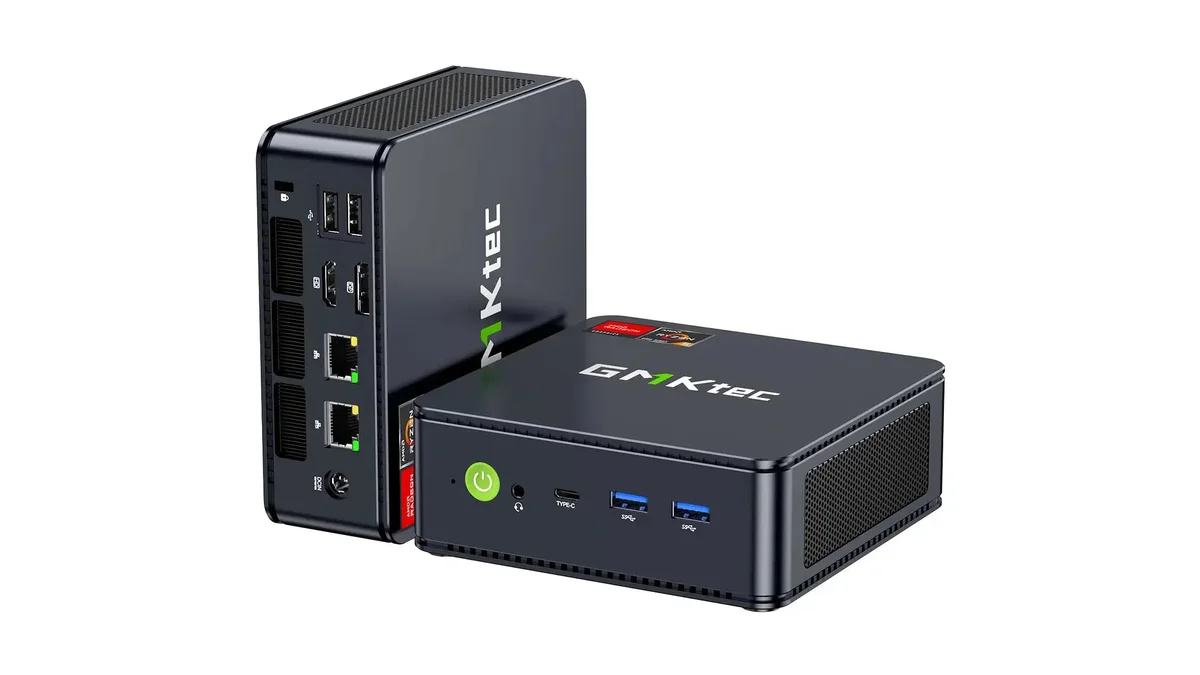
Une VM pour tes stacks Compose, une autre pour tester les mises à jour, quelques LXC pour les petits services : c’est le genre de répartition pour lequel je choisirais le M5 Ultra. Ses 32 Go de RAM, son SSD de 1 To et ses deux ports 2,5 Gb/s forment un ensemble cohérent pour héberger le quotidien tout en gardant un coin du lab pour bricoler.
Le Ryzen 7 7730U compte 8 cœurs et 16 threads. Derrière le nom « Ryzen 7000 », on trouve ici du Zen 3 et du PCIe 3.0, comme le confirme AMD. Cette génération me convient pour ce rôle : je préfère consacrer le budget à la mémoire et aux sauvegardes plutôt qu’à un CPU plus récent pour le seul plaisir de la fiche technique.
Tu reçois 2 × 16 Go de DDR4 et un SSD M.2 2280 PCIe 3.0 de 1 To. Pour la suite, GMKtec documente :
- Deux SO-DIMM DDR4-3200, jusqu’à 64 Go : le passage à 64 Go demandera de remplacer les deux barrettes.
- Deux emplacements M.2 2280 : SATA ou PCIe 3.0 ×4 pour le premier, PCIe 3.0 ×4 pour le second. Tu peux ajouter un SSD sans retirer celui qui héberge déjà tes VM.
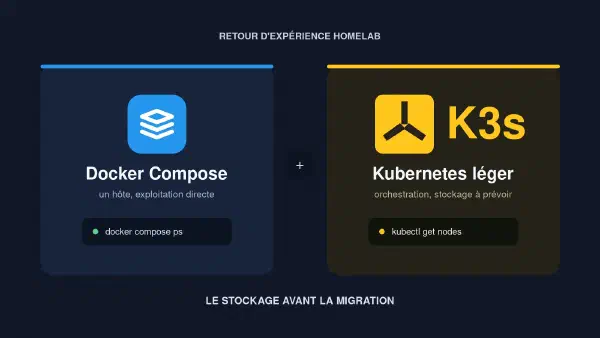
C’est ce qui me plaît dans cette machine : le projet « temporaire » devenu service familial ne t’oblige pas immédiatement à chercher un autre hôte. Et si tu hésites encore sur la façon d’organiser tes services, le comparatif K3s et Docker Compose dans un homelab aide à faire le tri.
Je le recommande tant que tu n’as pas un besoin identifié de plus de 64 Go, de 10 Gb/s ou d’une carte PCIe interne. Pour un homelab de services, je m’arrêterais ici dans le comparatif.
Consulter le GMKtec M5 Ultra Ryzen 7 7730U, 32 Go / 1 To sur Amazon.fr.
Minisforum UM890 Pro : pour garder tes grosses VM allumées#
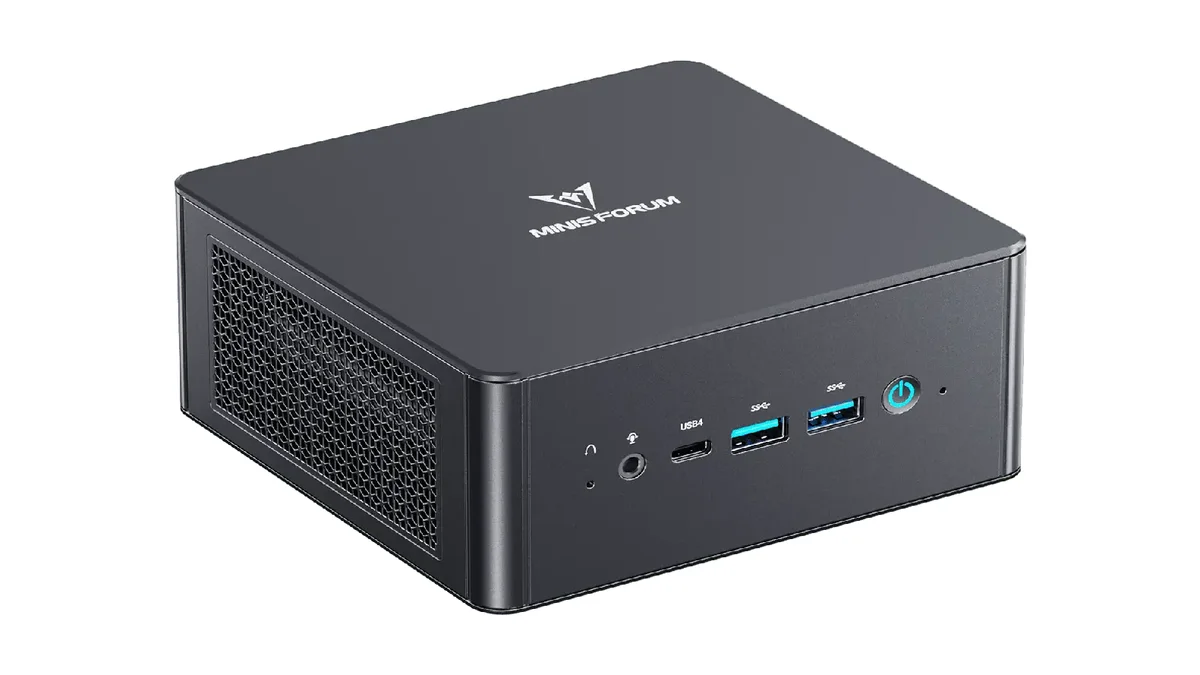
Le besoin change quand ta VM Windows, tes bases de données et ta CI doivent tourner en même temps. Tu veux lancer un nouvel environnement sans commencer par décider lequel éteindre. C’est pour ce lab que je retiens l’UM890 Pro, avec la possibilité de monter à 96 Go de RAM.
Le Ryzen 9 8945HS possède 8 cœurs et 16 threads. La fiche constructeur actuelle annonce deux SO-DIMM DDR5-5600, 96 Go maximum, deux M.2 2280 PCIe 4.0 et deux ports Ethernet 2,5 Gb/s. L’offre équipée arrive avec 32 Go de RAM et un SSD NVMe de 1 To. Tu peux commencer avec ce kit, puis le remplacer quand tes VM réclament davantage.
L’OCuLink permet aussi d’envisager un GPU externe. Il y a un choix à faire dans le boîtier : l’adaptateur occupe l’un des deux emplacements M.2, comme le montre le montage présenté par Minisforum. Second SSD ou OCuLink : décide avant de remplir le panier. Pour un miroir ZFS interne, garde les deux emplacements pour les SSD.
Je l’achèterais pour dépasser 64 Go sur un seul hôte ou exploiter des SSD PCIe 4.0. Si ces besoins figurent déjà dans ton projet, prends-le dès le départ. Pour du DNS, Home Assistant et quelques services web, mon choix reste le M5 Ultra ou le Lenovo.
Choisis la version équipée pour démarrer rapidement, le barebone pour composer ta configuration :
- UM890 Pro Ryzen 9 8945HS, 32 Go / 1 To sur Amazon.fr.
- UM890 Pro Ryzen 9 8945HS barebone, sans RAM ni SSD ni OS, sur Amazon.fr.
Minisforum MS-01 : le choix du lab en 10 Gb/s#
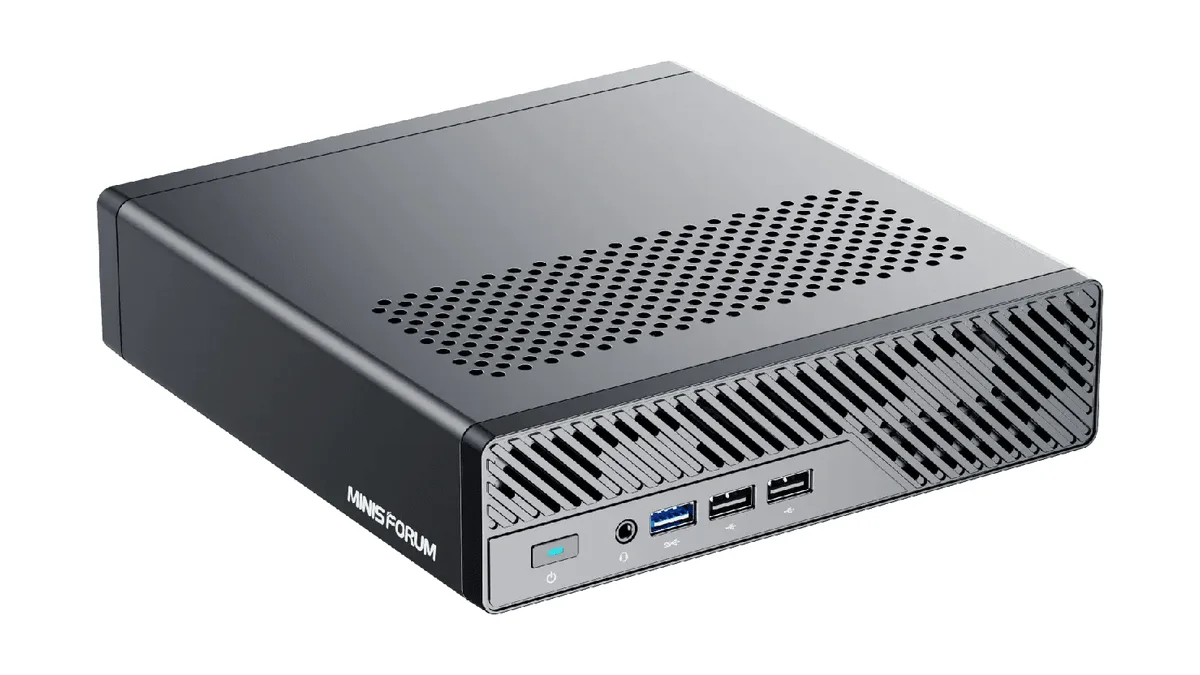
Un NAS en 10 Gb/s, plusieurs réseaux physiques à séparer, une carte à ajouter : le MS-01 est mon choix pour construire ce type de lab.
Le lien cible le S1390 avec Core i9-13900H, 32 Go de DDR5 et SSD NVMe de 1 To. Le CPU combine 6 cœurs P et 8 cœurs E, pour 20 threads. Garde cette architecture hybride en tête si tu travailles sur des charges sensibles à la latence : observe leur comportement avant de toucher à l’affinité CPU des VM.
Côté équipement, la documentation Minisforum précise :
- RAM : deux SO-DIMM DDR5, jusqu’à 5200 MT/s et 96 Go maximum sur la fiche actuelle, un plafond également indiqué par Intel pour le 13900H.
- Réseau : deux ports RJ45 2,5 Gb/s et deux cages SFP+ 10 Gb/s. Prévois des câbles DAC ou des modules compatibles avec les équipements reliés. Une cage SFP+ n’est pas une prise RJ45 prête à l’emploi.
- Stockage : trois emplacements NVMe, respectivement PCIe 4.0 ×4, PCIe 3.0 ×4 et PCIe 3.0 ×2. L’option U.2 utilise l’adaptation du premier emplacement ; elle n’ajoute pas un quatrième disque.
- Extension : connecteur au format PCIe ×16, mais câblé en PCIe 4.0 ×8, pour une carte demi-hauteur et simple épaisseur. Vérifie aussi l’encombrement, l’alimentation et le refroidissement de la carte envisagée.
Le bon moment pour acheter le MS-01, c’est quand tu sais déjà ce que tu vas brancher dessus. Compte le switch, les liaisons SFP+ et les SSD dans le projet complet. Pour un réseau qui restera en Gigabit, sans carte à ajouter, je garderais le M5 Ultra. Le MS-01 mérite son budget quand ses ports servent.
Consulter le Minisforum MS-01 S1390, i9-13900H, 32 Go / 1 To sur Amazon.fr.
Lenovo M720q Tiny : commencer avec un ancien PC de bureau#
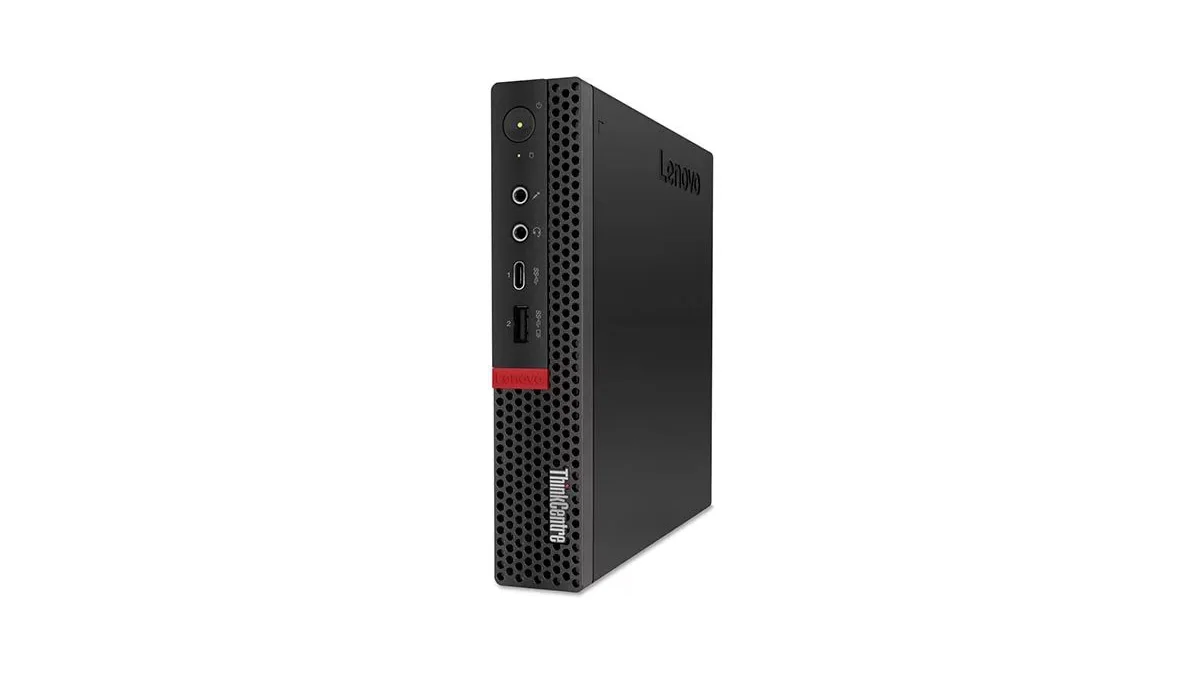
Pour apprendre Proxmox sans consacrer tout ton budget à la machine, je commencerais avec ce M720q reconditionné. Son Core i5-8500T possède 6 cœurs et 6 threads, avec 16 Go de DDR4 et un SSD de 512 Go dans l’offre retenue. Home Assistant, un DNS, une VM Linux de services : voilà un premier homelab qui n’a pas besoin d’attendre une configuration neuve.
Autre intérêt de cet ancien poste pro : sa documentation. Le PSREF Lenovo détaille deux SO-DIMM DDR4-2666, 32 Go maximum, un Ethernet Gigabit Intel I219-V, un emplacement SSD M.2 et une baie SATA 2,5 pouces. Tu sais où tu peux aller avant de commander les pièces.
Il y a même une piste pour les amateurs de bricolage : l’extension PCIe. Prévois le riser et l’équerre adaptés, qui ne sont pas garantis dans le lot. La carte PCIe et le disque SATA 2,5 pouces se disputent la place : Lenovo les donne comme mutuellement exclusifs. Choisis ton extension en conséquence.
La fiche annonce 24 mois de garantie via le revendeur. Si tu prévois une évolution, demande-lui le format du SSD et la répartition des 16 Go entre les deux emplacements, absents du descriptif. Cela suffit à éviter de commander une barrette ou un disque en double.
Je retiens surtout le Lenovo pour l’utiliser tel qu’il arrive. Tu installes Proxmox, tu apprends, tu gardes du budget pour un disque de sauvegarde. Si tu veux dès maintenant du 2,5 Gb/s ou plus de 32 Go officiellement documentés, prends le M5 Ultra : tu éviteras d’acheter le Lenovo pour le transformer aussitôt.
Consulter le Lenovo ThinkCentre M720q Tiny i5-8500T, 16 Go / 512 Go reconditionné sur Amazon.fr.
Ce qui compte vraiment sous Proxmox#
32 Go : mon point de départ pour un hôte polyvalent#
Je partirais sur 32 Go pour un hôte qui va accueillir des projets au fil du temps. Avec un périmètre léger et bien défini, 16 Go restent cohérents. Passe à 64 Go ou davantage quand tu sais ce qui va les utiliser : une Debian qui sert trois pages web et une base qui indexe toute la journée n’ont pas le même appétit.
Garde de la mémoire pour l’hôte : la documentation Proxmox recommande au minimum 2 Go pour le système et ses services, en plus des invités. ZFS ou Ceph demandent une réserve supplémentaire. Allouer toute la RAM aux VM sur le papier est une mauvaise façon de commencer.
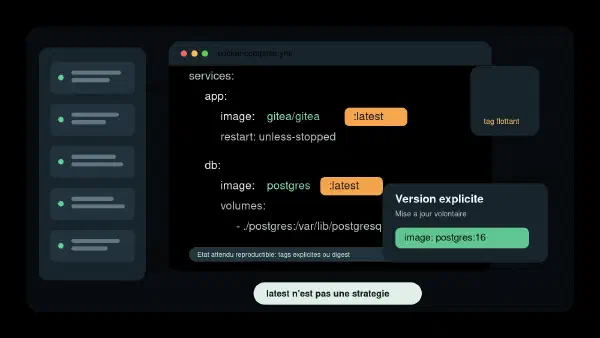
Pour les petits services Linux, les LXC partagent le noyau de l’hôte. Les VM offrent une séparation plus forte et permettent d’exécuter d’autres systèmes. Pour mes stacks Docker, je choisirais une VM dédiée, avec des versions d’images Compose figées pour maîtriser les mises à jour.
Le SSD va héberger tout ce petit monde#
Disques virtuels, journaux, bases de données, mises à jour : le SSD travaille pour tous tes services. Son endurance annoncée, sa garantie, son refroidissement et sa capacité comptent dans le choix. Le débit séquentiel affiché sur la boîte ne raconte qu’une partie de l’histoire.
Avec deux emplacements disponibles, tu peux envisager un miroir ZFS. Il aide à supporter la panne d’un SSD ; une suppression ou la perte du boîtier restent des affaires de sauvegarde. Prévois aussi de la RAM pour ZFS. La documentation recommande l’ECC pour mieux se protéger contre les corruptions ; cette sélection ne comprend aucune plateforme ECC validée.
Avec un seul SSD, ext4 et LVM-thin pour les disques des VM sont un choix simple pour démarrer. ZFS reste possible, sans redondance dans ce cas. Choisis-le pour ses fonctions et ce que tu veux apprendre, pas pour reproduire une capture d’écran de homelab.
Un port Ethernet peut suffire, deux peuvent simplifier#
Pour du DNS, de la domotique et des petits services web, un lien Gigabit fait le travail. Le 2,5 Gb/s prend de l’intérêt quand les sauvegardes ou les échanges avec le NAS occupent le lien. Le switch et l’équipement à l’autre bout doivent suivre. Même raisonnement pour le 10 Gb/s : pars des transferts que tu veux accélérer.
Tu peux aussi séparer des réseaux avec les VLAN sur les bridges Proxmox, sans réserver une prise à chaque VM. Deux ports physiques simplifient certaines configurations, mais un seul ne condamne pas ton lab. Dans tous les cas, prévois de l’Ethernet filaire pour l’hôte.
Si tu virtualises le routeur de la maison, prévois un moyen d’administrer et de dépanner l’hôte quand cette VM est arrêtée. Le redémarrage du lab devient sinon une opération qui intéresse soudain toute la famille.
Pour le passthrough, pars du périphérique que tu veux utiliser#
Pour lancer des VM x86, active Intel VT-x ou AMD-V dans le firmware. Attribuer directement une carte à une VM demande une vérification supplémentaire : IOMMU/VT-d/AMD-Vi, prise en charge par la carte mère, groupes IOMMU et comportement du périphérique. Si c’est le cœur de ton projet, valide l’ensemble carte, machine et firmware avant de migrer tes services. La présence d’un port ou d’un iGPU sur la fiche ne garantit pas son fonctionnement en passthrough ; les commandes de contrôle sont plus bas.
Consommation et bruit : mesure la machine complète#
Pour une machine allumée toute l’année, regarde la consommation à la prise. Le TDP du CPU ne la donne pas : RAM, SSD, réseau, firmware et charge entrent aussi dans le calcul. Une comparaison entre modèles demande des mesures dans les mêmes conditions.
À réception, mesure le repos et tes usages habituels au wattmètre. Pour te donner une échelle, 10 W permanents représentent 87,6 kWh par an, soit 0,010 × 24 × 365, à multiplier par ton tarif. C’est un exemple de calcul, pas une mesure de ces machines. Écoute aussi la ventilation en charge, surtout si l’hôte doit rester près du bureau.
Avant de commander : quatre points à vérifier#
- La variante dans le panier. Les liens ciblent les configurations du tableau. Si tu changes une option sur Amazon, relis CPU, RAM, SSD et état neuf ou reconditionné : une page peut regrouper plusieurs machines.
- Le total avec les pièces. RAM et SSD du barebone, liaisons SFP+ du MS-01, destination de sauvegarde : compte ce qui servira à installer ton lab.
- Le vendeur qui assure le SAV. L’offre M5 Ultra annonce deux ans de garantie limitée, les UM890 Pro et MS-01 deux ans, le Lenovo 24 mois via le revendeur. Conserve facture et conditions : les garanties des boutiques constructeurs peuvent différer.
- Les accessoires du Lenovo. Bloc secteur, absence de mot de passe BIOS, support et câble si tu ajoutes un disque SATA. Pour une carte PCIe, vérifie aussi le riser et l’équerre.
En France, la garantie légale de conformité couvre aussi l’achat reconditionné d’un consommateur auprès d’un professionnel, pour les défauts apparaissant dans les deux ans suivant la délivrance. Elle s’ajoute aux garanties commerciales, avec des règles de preuve différentes entre neuf et occasion.
Dernier arbitrage : si ton projet commence par plusieurs disques 3,5 pouces, de nombreuses cartes ou de l’ECC validée, compare une petite tour. Le format mini-PC perd son intérêt quand tout finit dans des boîtiers externes autour.
À réception : les contrôles utiles#
Pendant la période de retour, vérifie la machine reçue avant d’y déplacer tes services. Installe Proxmox depuis l’ISO officielle, applique les mises à jour de ton dépôt, puis lance ces commandes en lecture seule dans le shell de l’hôte :
pveversion -v
lscpu
sudo dmidecode --type memory
lsblk -d -o NAME,MODEL,SIZE,TRAN
lspci -nnk
ip -br link
sudo journalctl -b -k -p warning
Tu retrouves la version installée, le CPU, les barrettes, les disques, les contrôleurs et leurs pilotes. lsblk aide notamment à identifier le SSD reçu avec le Lenovo. Pour la RAM, garde en tête que dmidecode rapporte les déclarations du firmware ; un maximum affiché ne valide pas un kit mémoire.
Teste ensuite chaque port Ethernet, le démarrage sans écran et le redémarrage. Pour contrôler le retour après coupure secteur, arrête proprement les invités et l’hôte avant de débrancher l’alimentation. Vérifie ensuite le comportement du réglage de remise sous tension automatique de ton firmware. Fais aussi un test mémoire et consulte les données SMART/NVMe du SSD, particulièrement en reconditionné.
Pour un projet de passthrough, ajoute :
sudo dmesg | grep -Ei 'DMAR|IOMMU|AMD-Vi'
find /sys/kernel/iommu_groups/ -type l
Ces commandes permettent d’examiner les messages IOMMU et les groupes exposés. Termine par un essai du périphérique dans la VM, en suivant la documentation PCIe passthrough de Proxmox. Évite de modifier à l’aveugle l’isolation pour faire disparaître une erreur.
La sauvegarde fait partie de l’achat#
Le bon moment pour choisir la destination des sauvegardes, c’est avant de migrer tes services. Réserve-lui une part du budget dès l’achat. Un snapshot sur le même SSD ou un second disque dans le même boîtier ne couvrent pas la perte de l’hôte.
Je partirais sur cette organisation :
- Sauvegardes programmées des VM et LXC vers un autre équipement, par exemple un Proxmox Backup Server séparé ou un stockage de sauvegarde sur NAS.
- Copie hors site des données irremplaçables, avec les secrets et clés nécessaires à leur restauration conservés séparément.
- Notifications d’échec et vérifications régulières des sauvegardes. PBS propose des tâches de vérification d’intégrité.
- Restauration d’essai sur un réseau isolé, puis contrôle de l’application et de ses données. Une archive intègre ne prouve pas à elle seule que le service repart correctement.
Le détail facile à oublier avec les LXC : vzdump ne sauvegarde ni les bind mounts ni les montages de périphériques. Inclus explicitement les volumes supplémentaires gérés par Proxmox. Pour les bases de données, prévois aussi la cohérence applicative, avec un dump ou une procédure adaptée si nécessaire.
Si PBS tourne lui-même dans une VM sur l’hôte protégé, garde une procédure permettant de le remettre en service sans dépendre de cette VM. Sinon, le premier problème de restauration sera de retrouver le serveur de sauvegarde.
Verdict : celui que je mettrais dans le panier#
Pour un premier homelab polyvalent, je prends le M5 Ultra en 32 Go / 1 To. Sa configuration permet de commencer avec les services du quotidien, puis d’ajouter de la mémoire et un second SSD au fil des projets.
Je choisis le Lenovo pour apprendre avec un petit budget, l’UM890 Pro pour viser plus de 64 Go ou des SSD PCIe 4.0, le MS-01 pour son 10 Gb/s et son emplacement PCIe. Chaque montée en gamme doit correspondre à quelque chose que tu vas installer ou brancher.
Une fois la machine choisie et la sauvegarde prévue, tu peux passer à la partie amusante. L’annuaire Apps du blog devrait suffire à remplir ta liste de projets. Pour décider quand arrêter d’ajouter des services, il faudra encore compter sur toi.
Sources#
Références consultées les 26 et 27 septembre 2026. Les liens commerciaux du tableau et des fiches correspondent aux variantes lues directement sur Amazon.fr.
Pour les caractéristiques contradictoires, les documents AMD et constructeurs actuels priment : le M5 Ultra est en Zen 3 / PCIe 3.0, et les fiches actuelles des deux Minisforum annoncent 96 Go, contre 64 Go sur certaines annonces ou anciennes pages régionales. Le format du SSD et la disposition des barrettes du Lenovo restent propres au lot livré. Pour les garanties, les conditions de l’offre Amazon retenue sont distinctes de celles des boutiques directes, notamment chez GMKtec et Minisforum.
- GMKtec : M5 Ultra, RAM et interfaces de stockage, politique de garantie.
- Minisforum : UM890 Pro, montage OCuLink et emplacement SSD, manuels et téléchargements, MS-01, conditions de garantie de la boutique américaine.
- Lenovo : PSREF du ThinkCentre M720 Tiny, mémoire, stockage, réseau et extensions.
- Processeurs : Core i5-8500T, Core i9-13900H, AMD Ryzen 7 7730U, Ryzen 9 8945HS.
- Proxmox VE : prérequis matériels, réseau et stockage ZFS, PCIe passthrough, sauvegarde et restauration.
- Proxmox Backup Server : vérification des sauvegardes.
- Garanties : Service Public, garantie légale de conformité.
- Visuels produits : images issues des galeries officielles GMKtec M5 Ultra, Minisforum UM890 Pro, Minisforum MS-01 et Lenovo ThinkCentre M720q Tiny. Mise au format et conversion WebP ; crédits aux constructeurs respectifs.
- Couverture : composition assistée par IA à partir des visuels constructeur référencés ci-dessus. Visuels produits © GMKtec, Minisforum et Lenovo.
Les liens Amazon de cet article sont affiliés.